1
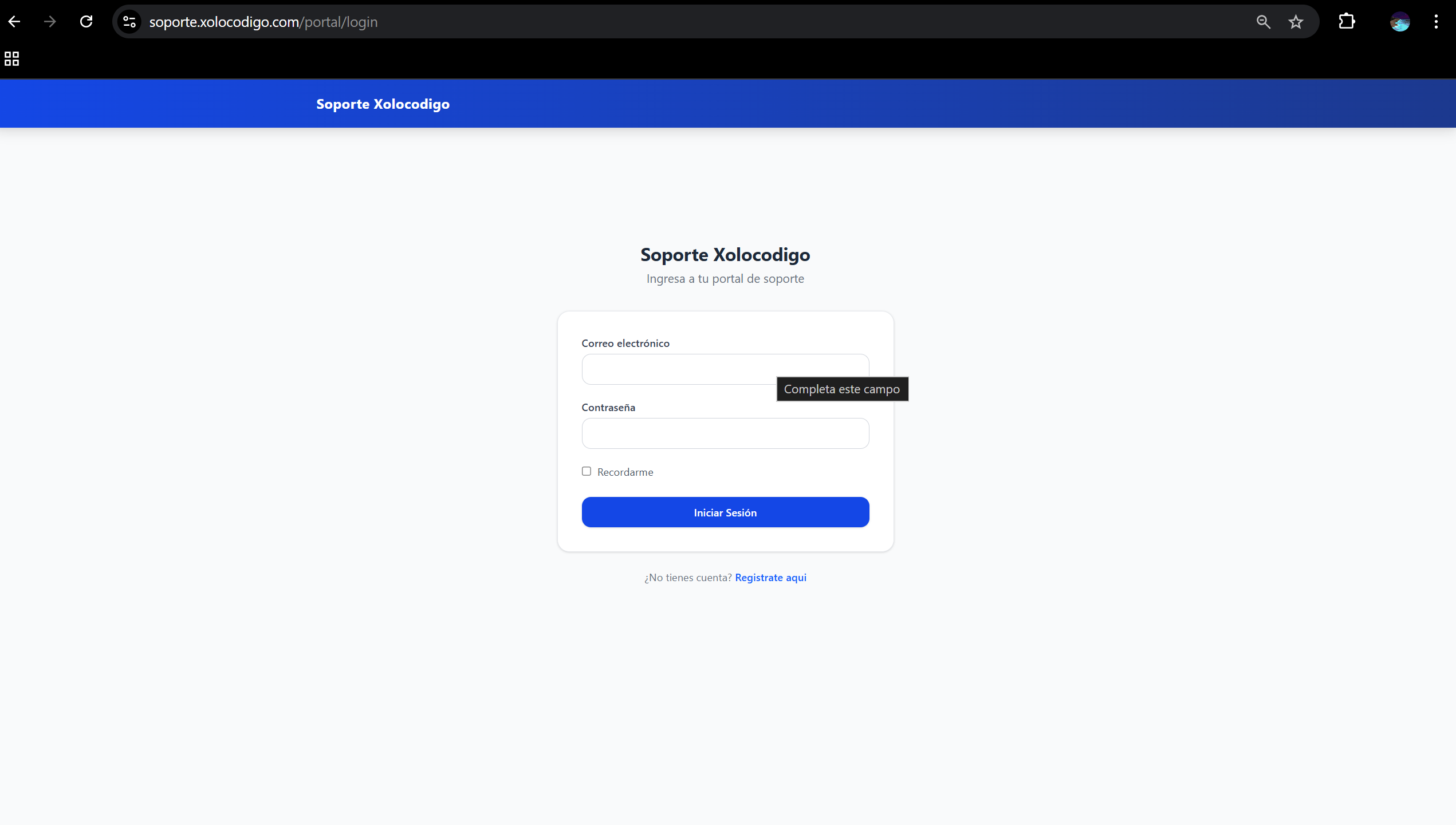
Entra al portal y haz clic en "Regístrate aquí"
Abre soporte.xolocodigo.com en tu navegador. En la pantalla de inicio de sesión, haz clic en el enlace "Regístrate aquí" que aparece debajo del botón azul.
Un recorrido paso a paso (con video) para que puedas reportar incidencias en menos de 3 minutos.
Si prefieres mirar antes que leer.
Sigue estos pasos en orden — toma menos de 3 minutos.
Abre soporte.xolocodigo.com en tu navegador. En la pantalla de inicio de sesión, haz clic en el enlace "Regístrate aquí" que aparece debajo del botón azul.
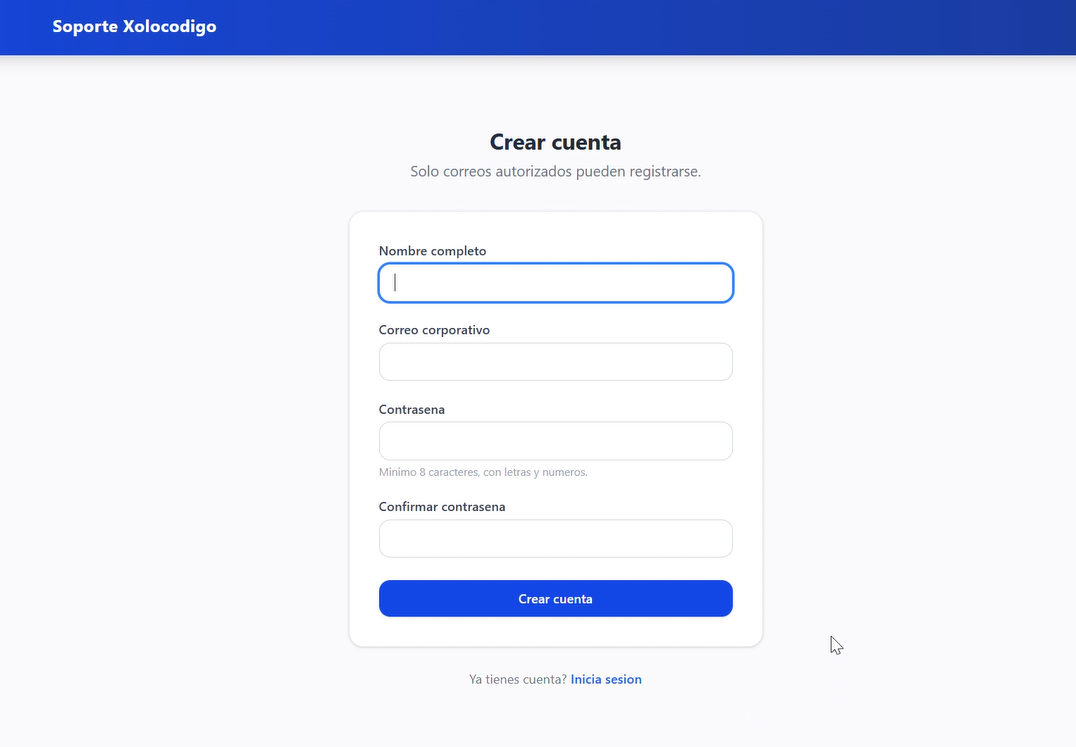
Captura tu nombre completo, tu correo corporativo (debe estar autorizado por tu empresa) y crea una contraseña de al menos 8 caracteres con letras y números. Repítela en el campo de confirmación.
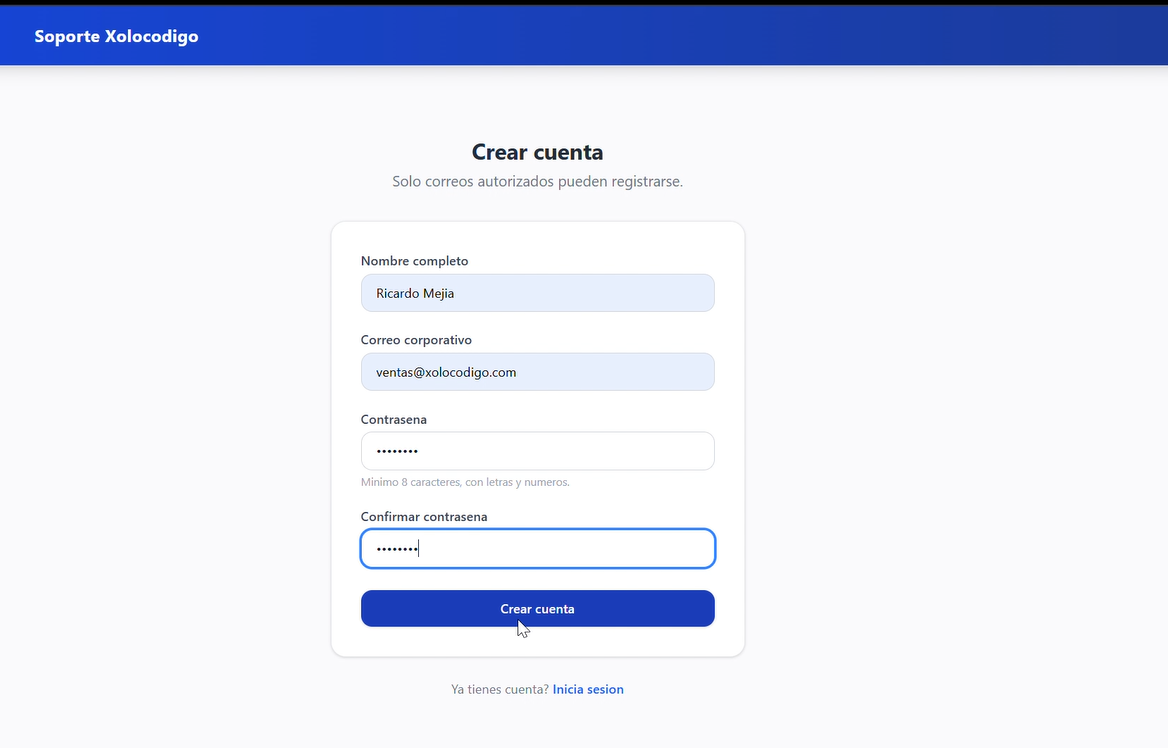
Verifica que todos los datos estén correctos y presiona el botón azul "Crear cuenta". El sistema enviará un correo de verificación.
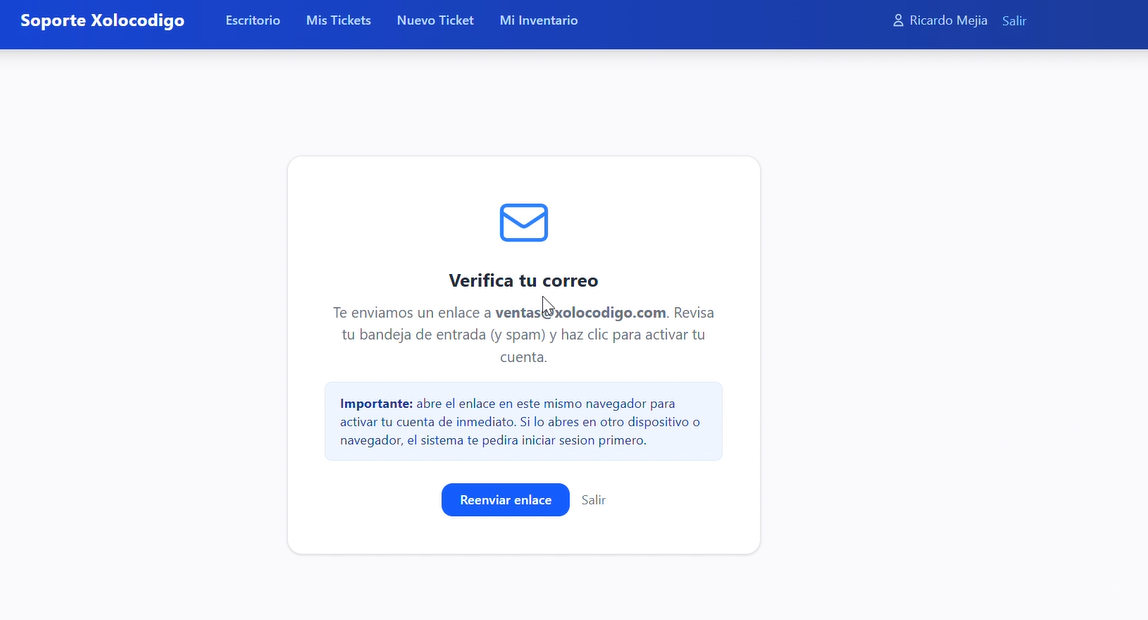
Aparecerá una pantalla pidiendo que confirmes tu correo. Importante: abre el enlace en el mismo navegador donde te registraste — así tu cuenta se activa de inmediato sin pedir contraseña.
💡 Tip: Si no encuentras el correo en tu bandeja de entrada, revisa la carpeta de spam o correo no deseado.
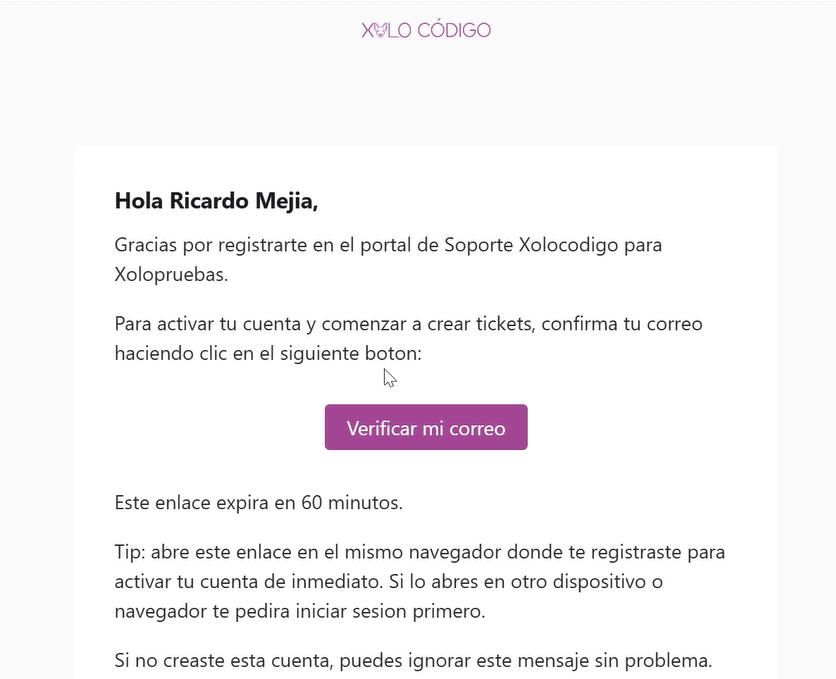
Recibirás un mensaje de Xolocodigo con un botón morado. Haz clic ahí. El enlace expira en 60 minutos, así que verifica pronto.
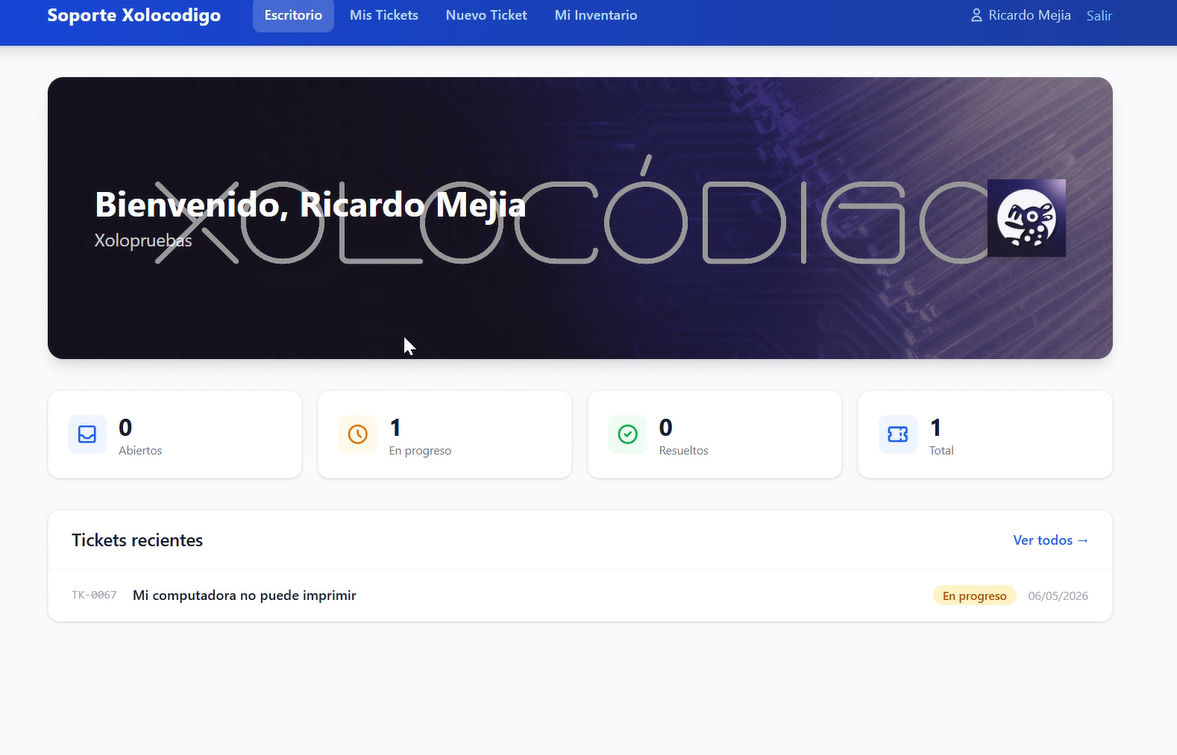
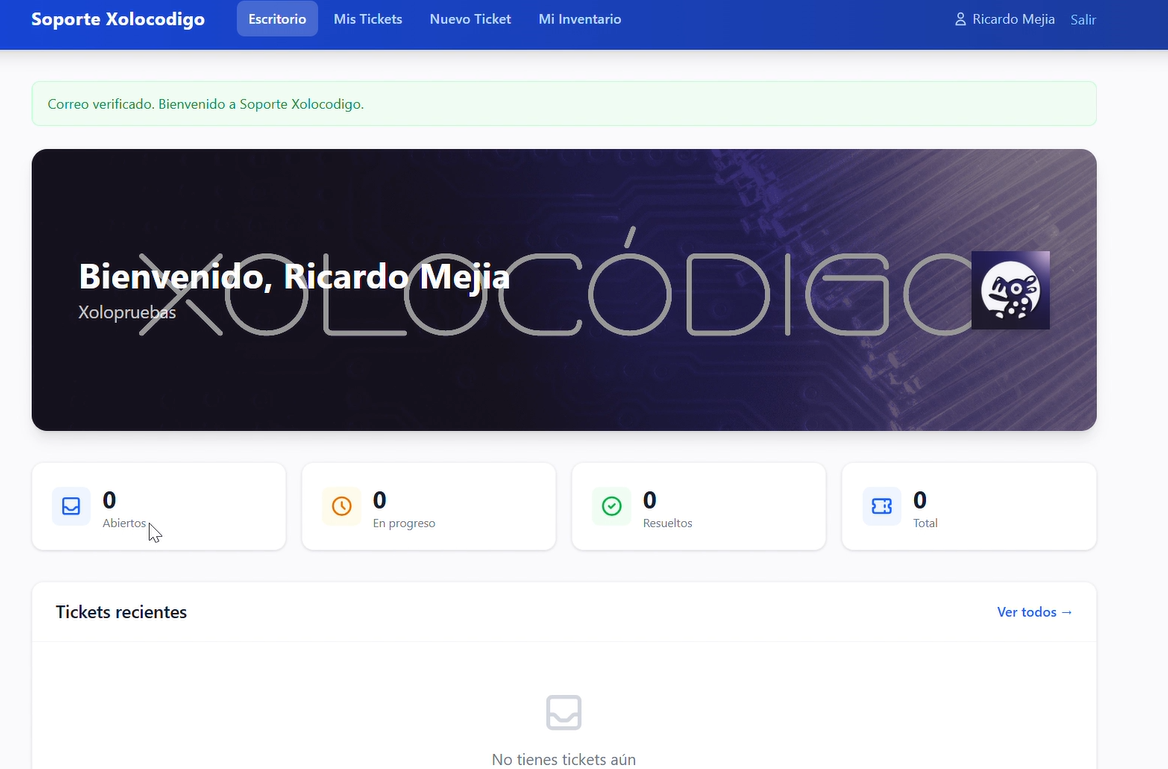
Tras verificar el correo, entrarás al panel principal. Aquí ves un resumen de tus tickets: abiertos, en progreso, resueltos y total.
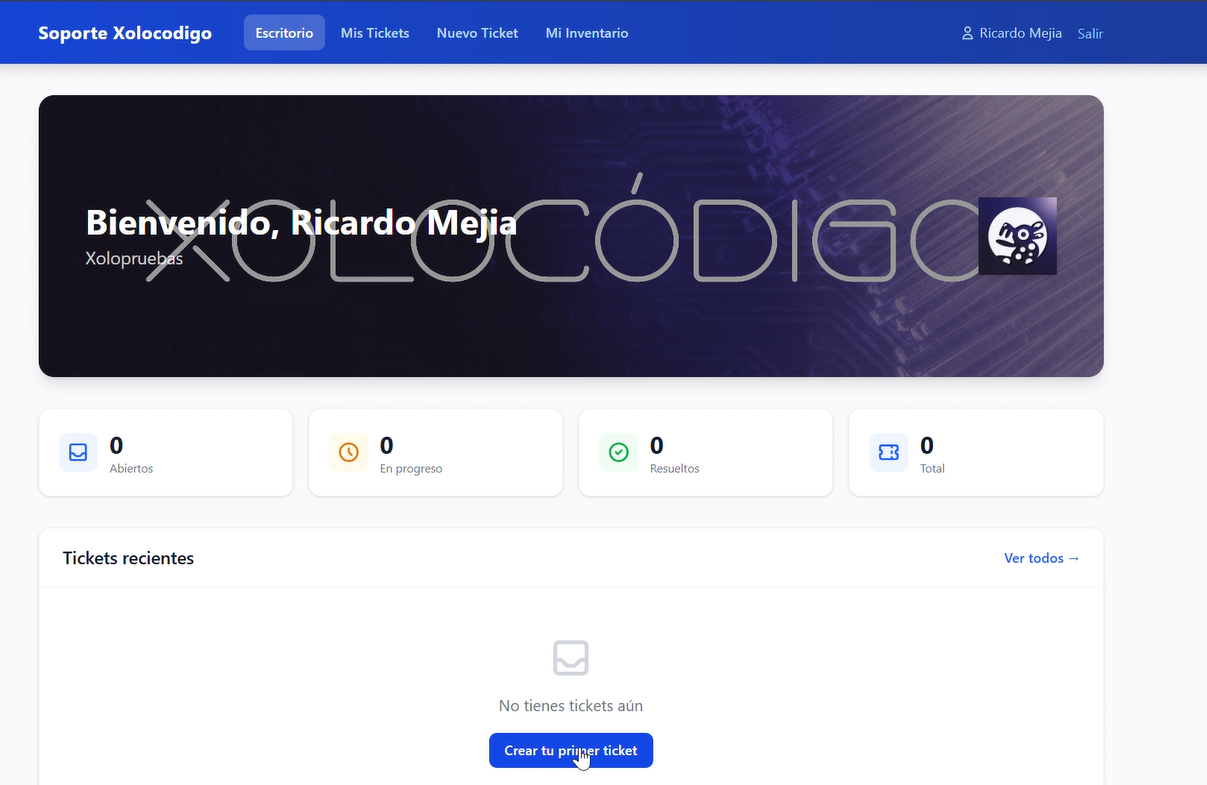
En el centro del escritorio verás un botón azul para abrir tu primer reporte. También puedes usar el menú superior "Nuevo Ticket" en cualquier momento.
Completa: Asunto (qué pasa), Categoría, Prioridad (Baja, Media, Alta o Urgente) y una Descripción clara. Si tienes capturas o archivos relevantes, adjúntalos (hasta 5 archivos de 10MB cada uno).
💡 Tip: Mientras más detalle des en la descripción, más rápido podremos resolver. Incluye qué intentaste hacer, qué pasó y desde cuándo.
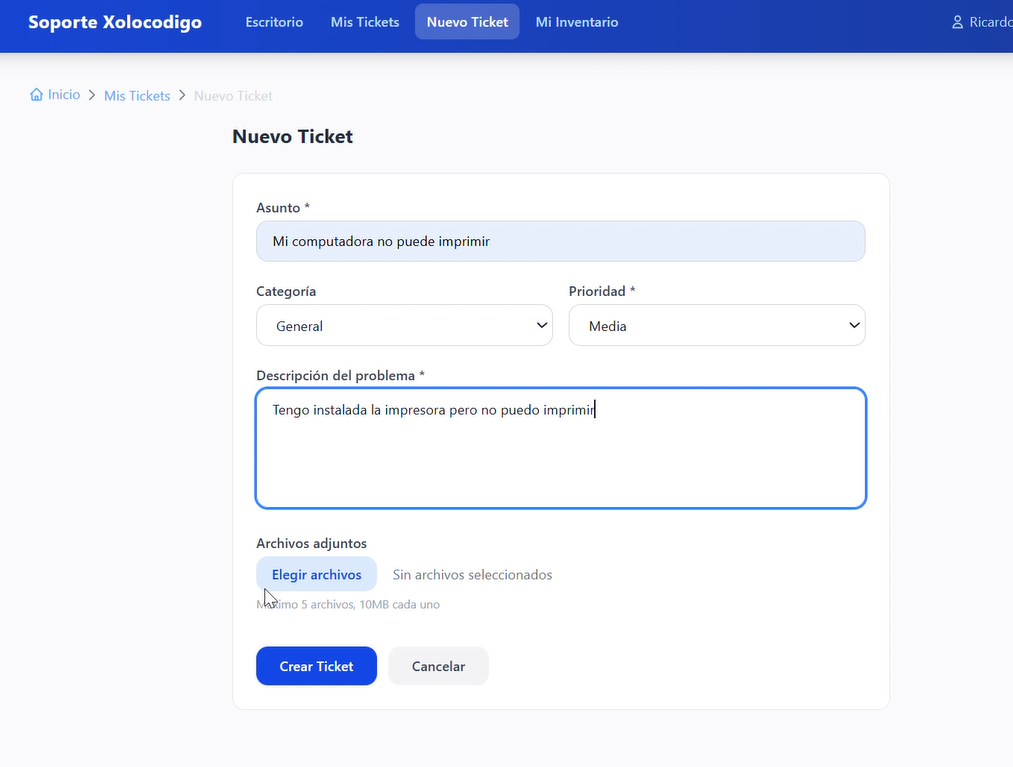
Verás un mensaje verde de confirmación y tu nuevo ticket aparecerá en la lista "Mis Tickets" con un folio único (ejemplo: TK-0067).
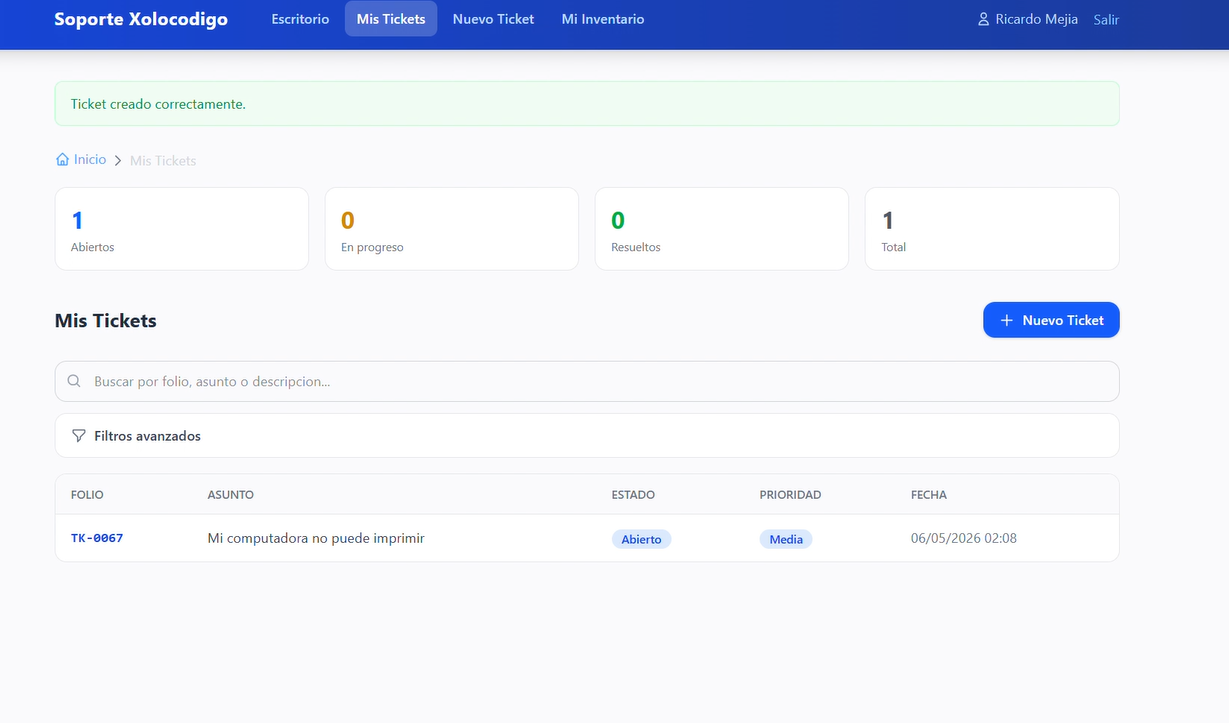
Haz clic en el folio para abrir el ticket. Verás un chat donde puedes responder, adjuntar archivos y dar seguimiento. Recibirás notificaciones cuando el equipo te responda.
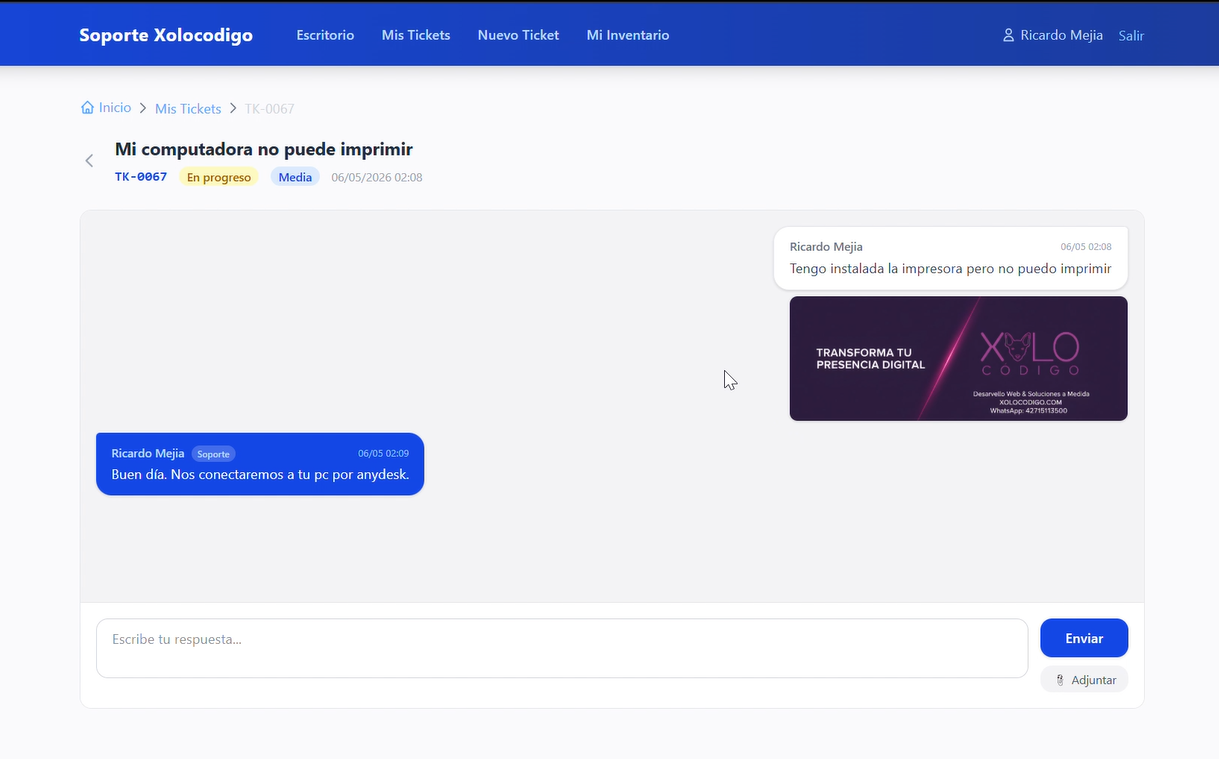
El estado del ticket se actualiza automáticamente: Abierto → En progreso → Resuelto. Puedes consultarlo en cualquier momento desde el Escritorio o Mis Tickets.